
در این مفاله قصد داریم که نحوه نصب وردپرس بر روی لوکال هاست را به سادگی و به صورت تصویری و گام به گام به شما آموزش دهیم.
اگر هنوز با وردپرس و سیستمهای مدیریت محتوا آشنایی ندارید، به شما پیشنهاد میکنیم که مقاله آشنایی با انواع CMS را مطالعه کنید. در این صورت بهتر میتوانید با وردپرس و چرایی استفاده از آن آشنا شوید.
با کلیک بر روی هر کدام از موارد زیر میتوانید به بخش مد نظر خود از مقاله هدایت شوید:
-
راه اندازی وردپرس بر روی لوکال هاست (هاست محلی)
-
روش نصب زمپ (xampp)
-
نحوه کار با زمپ
-
ساخت دیتابیس
-
دانلود و نصب وردپرس
شما برای راه اندازی سایت خود به دو آیتم اساسی نیاز دارید. اولی دامنه و یا domain سایت است که در آن آدرس مختص سایت شما درج شده است و دومی هاست (host) است.
سایت هم مانند هر تکنولوژی دیگری نیاز به فضایی برای ذخیره سازی اطلاعات خود دارد. فضایی که بتواند اطلاعات و عکسها و رسانههای خود و حتی دیتابیس خود را در آن ذخیره کند. هاست این وظیفه مهم را برعهده گرفته است و فضای موردنیاز را در اختیار مدیران سایت قرار میدهد.
هاست به دو صورت قابل دسترسی است. حالت اول لوکال هاست یا هاست محلی است که شما برای استفاده از آن نیاز به هیچگونه هزینهای ندارید، چرا که سایت برای محل ذخیره سازی خود از حافظه داخلی رایانه شما استفاده میکند و سایتی که بر روی لوکال هاست اجرا میشود تنها بر روی همان سیستم قابل مشاهده است.
حالت بعد خرید هاست به صورت سی پنل و یا دایرکت ادمین است. در این حالت شما با توجه به میزان حجم مدنظر برای اطلاعات سایت خود (مثلا 1 گیگ و یا بیشتر)، هاست مدنظر خود را خریداری میکنید. (برای خریداری میتوانید به دو سایت معروف میهن وب هاست و یا ایران سرور مراجعه کنید.) با خریداری هاست، سایت شما از طریق اینترنت و بر روی هر سیستمی قابل دسترسی است.
راه اندازی وردپرس بر روی لوکال هاست (هاست محلی)
برای داشتن لوکال هاست، نیاز به نصب نرم افزار زمپ (xampp) و یا ومپ (wampp) بر روی سیستم است. ما در این مقاله به صورت تصویری آموزش نصب زمپ و راه اندازی وردپرس بر روی آن را توضیح خواهیم داد.
آموزش نصب زمپ
در ابتدا نیاز است که شما این نرم افزار را دانلود کرده و بر روی سیستم خود نصب کنید. برای دانلود میتوانید به این سایت مراجعه کنید. اگر از ویندوز استفاده میکنید بر روی دکمه xampp for windows کلیک کنید تا دانلود انجام شود. اگر با لینوکس و یا OS کار میکنید میتوانید نسخه زمپ این سیستم عاملها را نیز در همین سایت مشاهده و دانلود کنید.
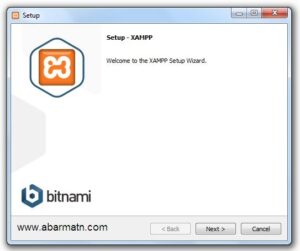
پس از دانلود، فایل نصبی و یا exe را اجرا کنید و مطابق زیر مراحل نصب را به صورت پیش فرض نگه دارید و بر روی next کلیک کنید.
در صفحه بعد شما میتوانید موارد مورد نیاز برای نصب را انتخاب کتید. میتوانید این بخش را بدون تغییر باقی بگذارید و بر روی next کلیک کنید.
در این صفحه محل نصب زمپ را مشخص میکنید که به صورت پیش فرض بر روی درایو C قرار دارد و شما به دلخواه خودتان میتوانید محل نصب را تغییر دهید.
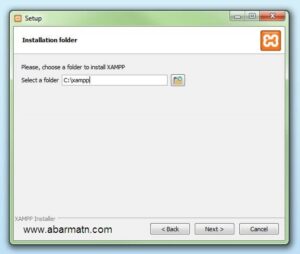
مراحل بعدی را تا انتها بر روی next کلیک کنید و در نهایت finish را بزنید.
نحوه کار با زمپ
در این حالت، نرم افزار برای شما اجرا میشود و زبان موردنظر را از شما میپرسد. پس از آن وارد محیط نرم افزار میشوید و در موارد زیر روی دکمههای apache و mysql کلیک کنید تا فعال شوند.
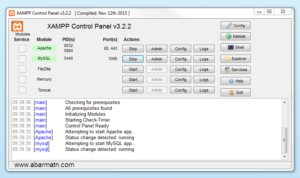
پس از فعال شدن و سبز شدن این دکمهها، وارد مرورگر خود بشوید و http://localhost و یا 127.0.0.1 را وارد کنید تا وارد سایت خود شوید. از آنجایی که هنوز تغییراتی در سایت خود ایجاد نکردهاید، سایت پیش فرض زمپ را در این صفحه میبینید.
ساخت دیتابیس
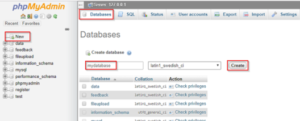
در مرحله بعدی دیتابیس یا پایگاه داده را میسازیم. برای این کار وارد سایت http://localhost/phpmyadmin بشوید و بر روی new کلیک کنید. سپس نام مورد نظر خود را وارد کرده و بر روی دکمه create کلیک کنید.
دانلود و نصب وردپرس
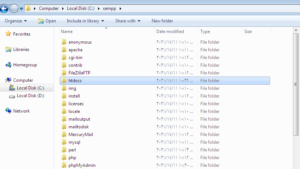
حال باید وردپرس را از سایت wordpress.org با زبان مد نظر خود دانلود کنید و فایل دانلود شده را از حالت زیپ خارج کنید. به محل نصب نرم افزار زمپ (به طور پیشفرض درایو c و سپس پوشه xampp) بروید و وارد پوشه htdocs شوید. حال تمام فایلهای داخل پوشهی وردپرس که اکسترکت کردید را در این پوشه کپی کنید.
خب به شما تبریک میگوییم چون به مرحله آخر رسیدید!
وارد مرورگر خود شوید و آدرس http://localhost/wp-admin را وارد کنید تا در سایت خود مراحل ورود به سایت وردپرسی خود را مشاهده کنید. در ابتدا زبان فارسی را انتخاب کنید تا به صفحه زیر هدایت شوید:
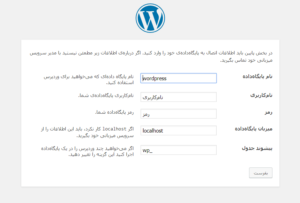
نام پایگاه داده خود را واردکنید.
نام کاربری را root را بنویسید و قسمت رمز را کاملا پاک کنید و خالی بگذارید و به مرحله بعد بروید.
پس از گذشتن از این مرحله وارد صفحه زیر میشوید که در آن باید عنوان سایت را وارد کنید و نام کاربری و پسورد برای ورود به پیشخوان وردپرسی خود بسازید.
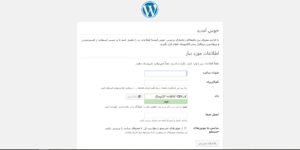
نصب وردپرس به پایان رسید و شما به راحتی میتوانید با نام و کاربری و رکز عبور خود وارد پنل مدیریتی سایت خود شوید. 🙂